資訊科技(對象:高科實中114下學期國中一年級)(Scratch程式設計網頁版)
|
○說明電腦教室注意事項、課程進度、網路假期、各種帳號複習(右中Google、OpenID、親師生平台)。 1.網路假期:全部過關者教導處記嘉獎,2/28截止。Chrome擴充功能-網路假期 2.各種帳號說明: 使用[OpenID](高雄市教育帳號)可登入各教育網站,例網路假期、愛閱網、教育百寶箱(學生30GB,教師1TB),查OpenID 3.E-game網路競賽本校獲獎同學共7位,老師領回獎品轉發給同學。獎品 701-03-陳○=打寇獎,701-06-薛○容=特別獎,701-07-吳○澈=特別獎,701-08-吳○澂=參加獎,702-12-閆○峪=打寇獎,702-14-蔡○霆=打寇獎,703-13-蔡○樂=特別獎
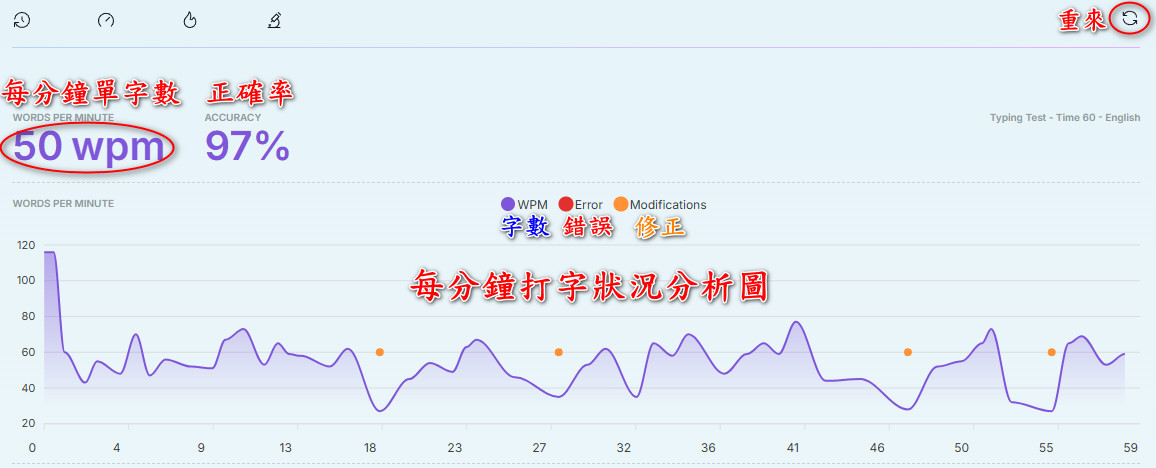
○複習鍵盤及中英文打字(列入1次平時成績) 英文字母打字基本功:上方選【大寫】或【小寫】,預設【隨機出現】,下方按【START】開始,三分鐘後結束並統計分數,隨機至少2萬分。 英文打字練習:格子內輸入由左到右的英文單字,單字輸入完畢要按空白鍵,一分鐘結束會統計(WPM)每分鐘打多少單字,至少30WPM。(有廣告)
資料保護與資訊安全(二週) ○個人資料的定義、合理利用、個資保護的法令規定、相關注意事項(138頁) 無痕模式:在公用電腦不希望瀏覽器幫你記錄您去過的網站(歷史記錄)、填寫過的資料(自動填入)。 重要提醒:凡走過必留下痕跡,電腦內部查不到,但電腦之外的管理者還是查得到紀錄。 ○練習管理瀏覽器:在瀏覽器的右上角選3個點的圖示[自訂及管理]>新增無痕視窗,[設定]>[起始畫面]、[顯示書籤列]、查看[記錄]
4-3資訊安全與防範措施:資安意識、防火牆、密碼保護(146-148頁) ●作業1:使用Word輸入姓名後存檔加密碼(班號)保護,再用7-zip軟體變成壓縮檔(zip)加密碼保護(一週完成傳到第1次作業) 說明: 1.執行Word輸入姓名,存檔選[檔案]/[另存新檔]/[瀏覽]/選桌面輸入檔名用座號/選右下角的[工具]/[一般選項] 2.在桌面找剛才建立好的Word檔案按右鍵選[7-zip]/[加入壓縮檔],格式選zip,密碼一樣用班級代號3個數字(之後練習輸入密碼解壓縮)。
○練習Windows內建的壓縮功能(右鍵>傳送到>壓縮的zipped的資料夾)及解壓縮功能(右鍵>解壓縮全部>解壓縮)。 ○到阿榮福利味網站下載7-Zip軟體(64位元安裝版)並進行安裝。
●作業2:下載壓縮檔解開找座號文字檔填姓名存檔,再全部檔案壓縮成1個zip格式壓縮檔傳到第2次作業。 說明: 1.下載解壓縮:下載檔名為DATA.zip壓縮檔,解壓縮後共有35個文字檔。 2.輸入姓名存檔: 用記事本開啟自己座號檔名的文字檔,填入姓名後存檔,再關閉記事本軟體。 3.壓縮全部檔案:選取這35個文字檔,再壓縮成1個zip類型的壓縮檔。
練習檔案總管: 1.【檢視】各種呈現方式 2.【檢視】>【顯示】勾選[瀏覽窗格]、[副檔名],測試[項目核取方塊] 3.【排序】>【分組方式】>如有勾選任一種名稱請改選【無】
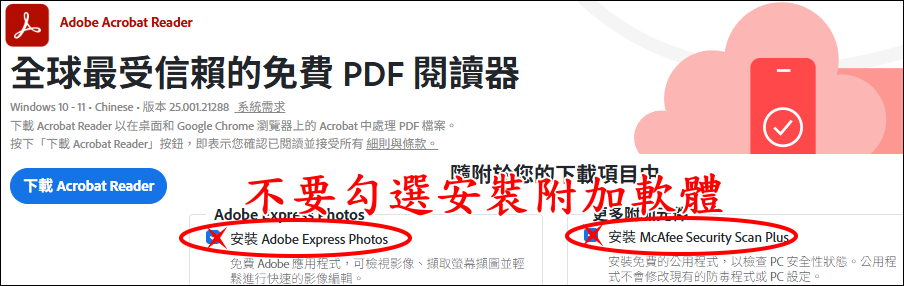
○檢查並移除軟體:檢查電腦有沒有安裝某些軟體並練習移除軟體 一、檢查電腦有沒有安裝以下這些軟體: 二、練習移除軟體:Adobe Acrobat 三、安裝免費軟體:在官網下載安裝PDF閱讀軟體應該取消勾選安裝附加的防毒軟體(使用Windows內建防毒即可)。
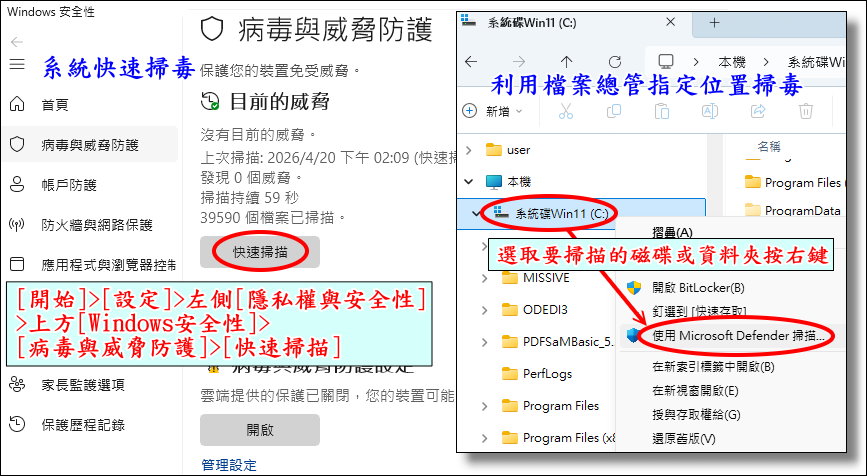
4-3資訊安全與防範措施:3A安全防護、防毒軟體(149-151頁) ●作業3:練習使用防毒軟體掃毒並將掃毒畫面截圖上傳到第3次作業 上傳檔案檢查是否有病毒,Windows內建防毒Defender實測滿分(新聞),常見防毒軟體清單 作業說明: 快速掃毒:選下方[開始](Windows)按鈕>[設定]>左側[隱私權與安全性]>上方[Windows安全性]>[病毒與威脅防護]>[快速掃描]。 指定位置掃毒:執行[檔案總管]>選取要掃描的磁碟或資料夾>按右鍵選[使用Microsoft Defender掃描..]
○不要假冒別人身份:假冒別人帳號很好玩?罪可不輕啊!
●作業4:英文打字測驗:在標示黃色的英文字母由左到右輸入單字,單字之間按空白鍵,輸入錯誤會標紅色(可倒退刪除並修正)。 計時一分鐘結束會統計(WPM)每分鐘打多少單字,至少30WPM。(有廣告) 說明:請在規定時間內多打幾次,將最高分成績截圖(全螢幕包含日期時間)上傳到第4次作業。
|
|
Scratch程式設計(遊戲篇)(Scratch程式設計網頁版)
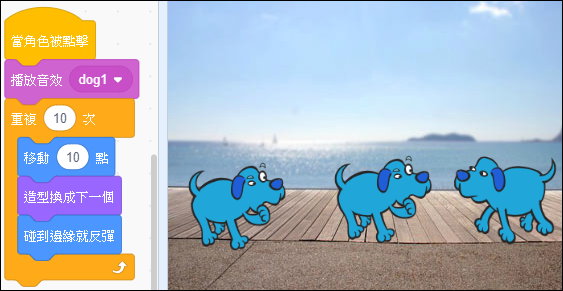
○練習:小狗散步(164頁) 說明:設計3隻狗在海邊散步,滑鼠點擊狗時會做4件事,1.播放音效、2.重複10次每次移動10點、3.移動時換造型、4.碰到邊緣會反彈(迴轉方向設"左-右")。 流程:先放背景圖,再新增1隻狗做說明內的4件事,接著再複製出2隻狗,可以改用其它背景及動物,場景的安排要符合常理。
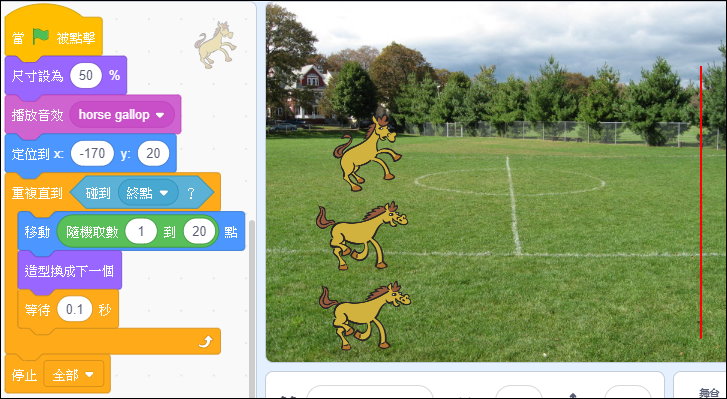
○練習:賽馬(170頁) 說明:馬停在操場左邊看誰先跑到右邊的終點線就全部停止,按下綠旗馬會做8件事,1.尺寸調50%、2.播放音效、3.定位在左側、4.重複直到碰到終點、 流程:1.放背景圖,2.繪畫一條線角色名稱輸入【終點】,3.刪除貓咪再新增1隻馬寫程式做上方說明的8件事,
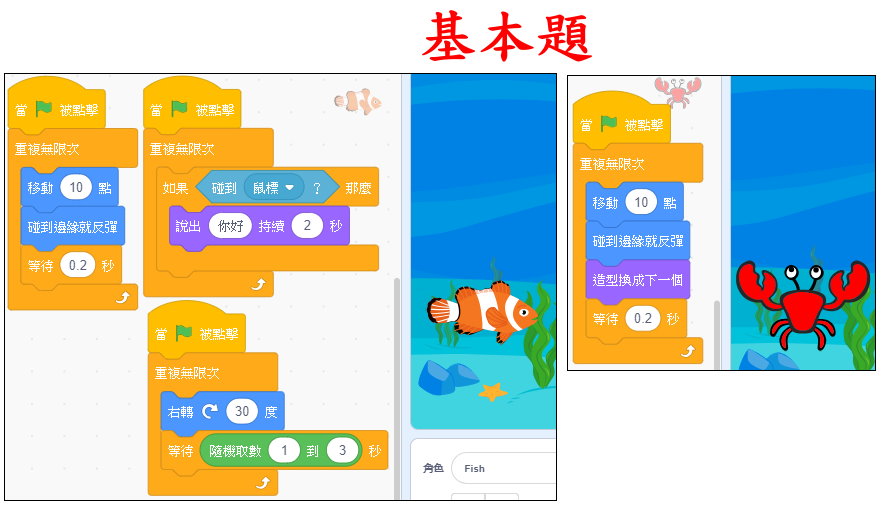
●作業5:水族箱(176頁)(2週完成傳到第5次作業,請確認上傳成功)(Scratch網頁版) 說明:請設計至少1隻螃蟹左右移動,3隻魚在水族箱任意移動(限左右翻轉),全部如果碰到邊緣都會反彈,如果鼠標碰到魚會說"你好"。 基本題: 進階題:將每隻魚的3段程式合併為1段程式,測試成功再複製出其它魚,可自創功能加分。
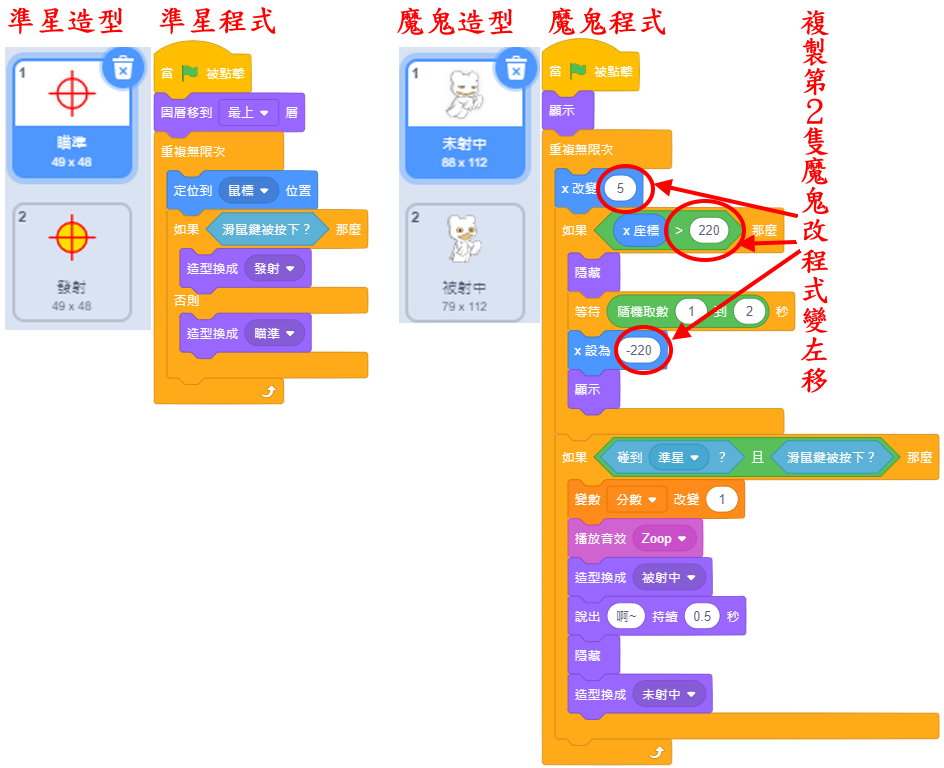
●作業6:打擊魔鬼(183頁)(3週完成傳到第6次作業,請確認上傳成功) 說明:在森林有2隻魔鬼從左右兩方出現,飄到邊界會消失等1~2秒會在另一邊出現,玩家移動滑鼠控制準星按左鍵碰到魔鬼會換造型並說"啊"及 流程:1.請下載使用舞台背景圖森林.svg(按右鍵選另存連結為..)或挑選適合的範例背景,在背景圖右下角用文字工具輸入"班級-座號-姓名"。 2.新增(繪畫)角色"準星"內含兩個造型及程式如左下圖,3.下載兩個造型的魔鬼角色:未射中.svg、被射中.svg),設計向右移動的魔鬼程式如下圖, 4.再複製1個魔鬼,角色方向-90限左右翻轉並修改程式讓它向左移動 進階題(第3週說明):每次執行程式都將分數歸0,如果分數得到?分顯示"恭喜過關"或背景換成過關的相關圖案,然後將程式停止。
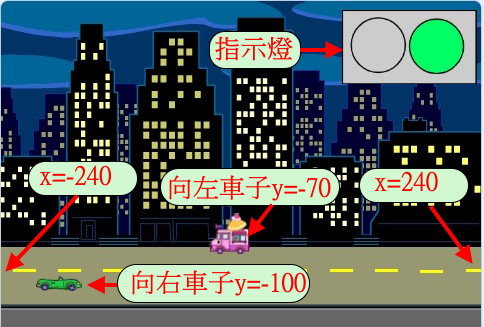
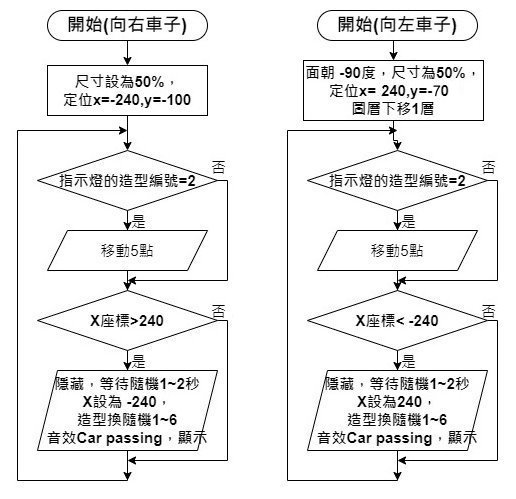
○練習:大馬路 說明:夜晚的都市雙向道路各有一台車子行駛,前方車子向右走,後方車子向左,可用滑鼠點擊切換燈號,紅燈停,綠燈行。 流程:1.背景圖Night City With Street,2.刪除貓咪新增(繪畫)角色"指示燈"(造型1=紅燈,造型2=綠燈),程式:當角色被點擊,造型換成下一個, 3.新增"向右車子"角色(放6個車子造型,大小及位置相同)限左右翻轉,車子音效Car Passing,程式如下圖,4.複製角色修改程式如下圖。 進階1改變車速:增加1個變數存放車子的移動速度,每一台車子的移動速度隨機取數。 進階2增加黃燈減速:指示燈增加第3個黃燈造型,按指示燈切換至第3個黃燈造型時,車子移動速度減慢,其它燈號速度不變。
|
|
數位著作合理使用原則 ●數位著作的意義(234頁) 透過資訊科技的技術而產生的創作就是數位著作。例如:刊載於網路期刊的文章就是一種數位著作。
●著作合理使用範例(240頁) 1.下載網路資料嚴禁上傳給其他人。 2.寫文章做研究時,如有引用他人發表的文章應註明出處。 3.學生為了寫報告,如果「少量引用」他人的著作,是符合著作權法中合理使用的規定,只要註明出處,就不太會有侵害著作權的問題。 4.在教學上公開播放一小段音樂或影片,通常屬於合理使用範圍。 5.拍攝別人的作品已涉及重製的行為,應取得當事人的同意。
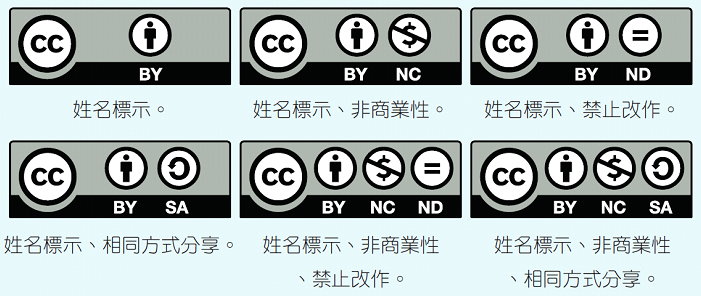
●創用CC授權(249頁) 創作者可以挑選最合適自己創作的授權條款,標示於作品上,釋出給大眾使用。
以上四種元素可構成六種授權條款。
出現黃燈時車子會變慢。增加指示燈的造型3為黃燈,如果指示燈切換為造型編號3(黃燈)車子移動2點,其它不變。 |
.jpg)