高雄市立右昌國中(教學網頁設計研習補充教材)word檔下載
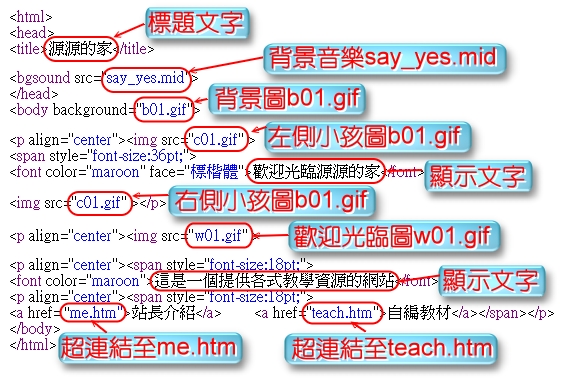
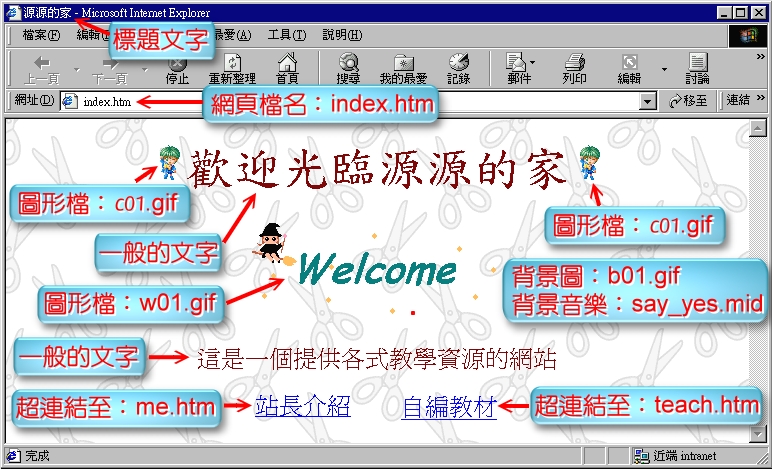
網頁是由很多文字、圖形檔、音樂檔..等所組合而成,當瀏覽網頁時會將所有使用到的文字及圖形檔案依序顯示,這些檔案是個別存在的,不像Word全包在一個副檔名為doc的檔案,下圖是一個完整的網頁所包含的檔案及其使用到的資料。
|
檔案範例清單: 網頁原始檔:index.htm 音樂檔:say_yes.mid 圖形檔: c01.gif c02.gif c03.gif c04.gif : 背景圖: b01.gif b02.gif
圖形檔:w01.gif
|
網頁原始檔index.htm內容如圖:
w02.gif w03.gif w04.gif
|
|
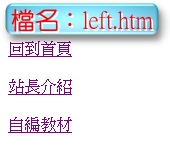
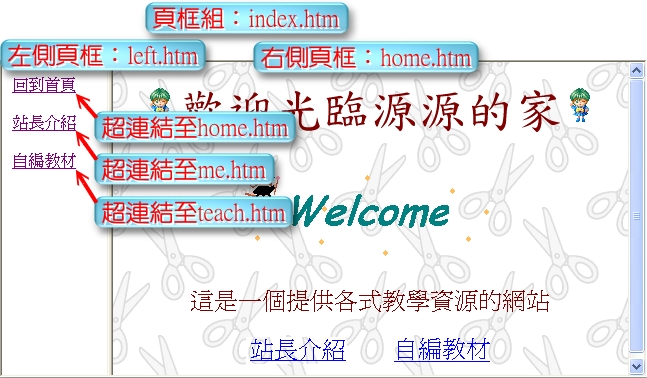
網頁設計操作流程:(看範例) 一、執行檔案總管並且在D碟建立名為yc0___的資料夾(選D:->檔案->新增->資料夾)。 二、拷貝J碟網頁範例檔案至D碟的yc0___資料夾(挑選檔案->複製->選目的地->貼上)。 三、執行Namo後依序由左至右(Enter按行)由上往下放入圖片及文字。 四、網頁的美化方式與Word相似,完成後存yc0___資料夾,檔名index.htm。 五、按登出或開機時輸入帳號yc0___,密碼為身份證字號前6碼及群組ycth。 六、將D碟yc0___資料夾的所有檔案拷貝至網路上的芳鄰->整個網路-> ycth -> ycteacher -> yc0___資料夾。 七、執行瀏覽器IE輸入網址:163.18.135.6/ycth/yc0___,即可看到您的網頁。 左右頁框的網頁設計流程:(看範例) 一、用檔案總管將上個作業的index.htm檔名改為home.htm。 二、執行Namo後選頁框功能表->建新頁框組->選內容和本文。 三、選左側頁框輸入選單文字(如下圖) 四、選右側頁框->選頁框功能表->開啟頁框中的文件->選檔案home.htm。 五、依序設定選取左側頁框選單文字建立超連結,目標頁框選detail。 六、選全部儲存->輸入檔名left.htm->輸入首頁檔名index.htm。 七、將D碟資料夾的所有檔案拷貝至網站,執行瀏覽器IE查看網頁。 |
|
|
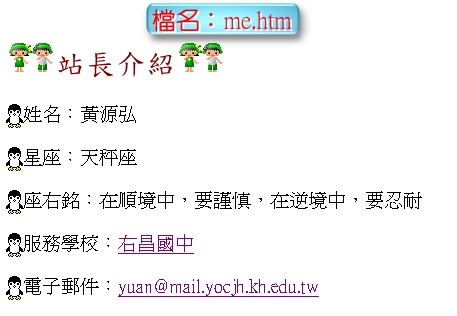
檔案清單及內容:
|
範例網頁架構圖:
|
|
|
|
作業: |
。 |
|
|
|
|
|
教材設計:黃源弘 |